

Windowsを使っていると、突然 起動しない!という経験はどなたもお持ちです。
モニターが真っ黒のままの場合や Windowsロゴで止まる場合は、先ず電源コンセントから電源ケーブルを抜いて「放電」を試します。
ノートPCの場合はバッテリーも抜いた方がよいのですが、最近のPCは内蔵バッテリーが多く(コストが安いから) 外せないのでやっかいです。取り敢えず、電源ケーブルは抜いて、【Shift】キーを押しながら [シャットダウン]をクリックして完全シャットダウンを試します。
放電すると、Windowsの起動設定がリセットされるので、起動できる場合が多いのですが、それでもダメなら以下へ
①Windowsロゴの後 2回続けてresetボタンを押すと(強制終了)、「自動修復」が始まります。
オプションの選択 が表示されたら、「トラブルシューティング」をクリック。
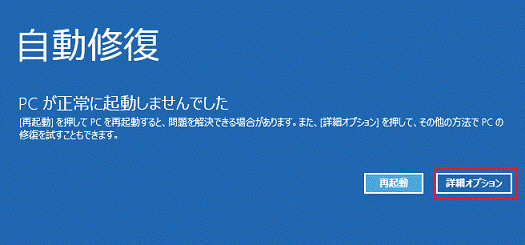
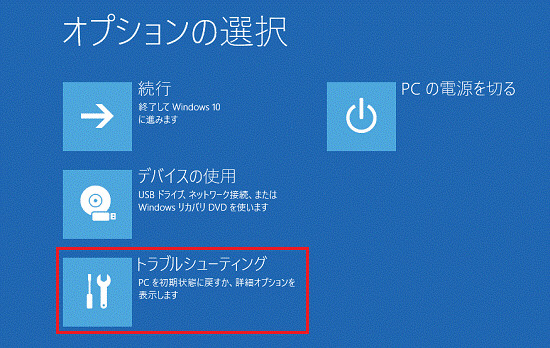
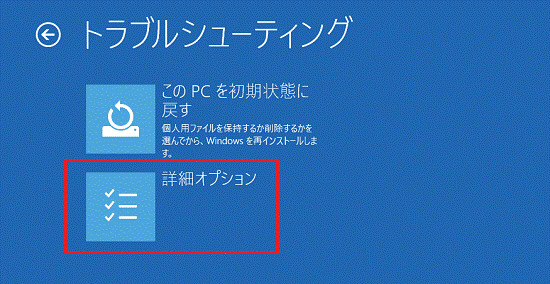
②そこで、先ず「スタートアップ修復」をやってみます。修復されれば起動できます。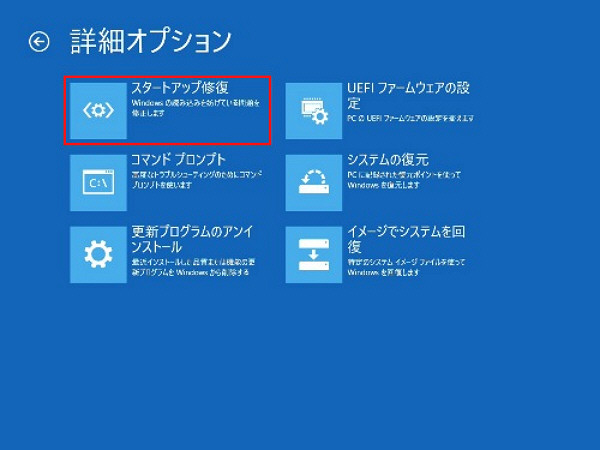
③「スタートアップ修復が出来ませんでした」と表示されたら、「トラブルシューティング」に戻ります。戻れなかったら、また Windowsロゴの後 2回リセットして自動修復へ進んでオプションで「トラブルシューティング」へいきます。
④こんどは「システムの復元」をやります。「システムの復元」ポップアップが表示されて復元ポイントが表示されて(更新時などに作られます)、選択して「復元」ボタンをクリックします。
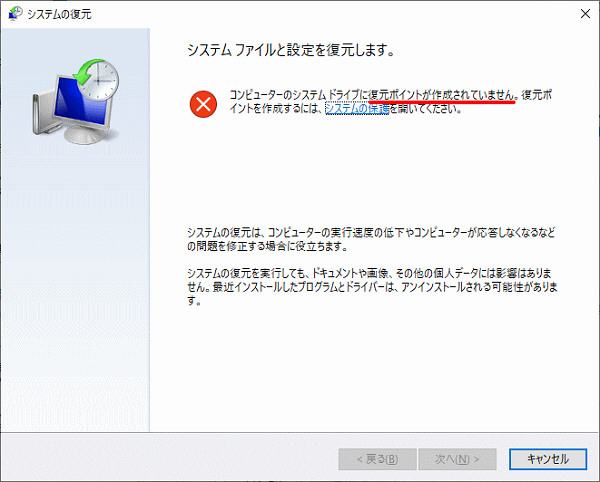
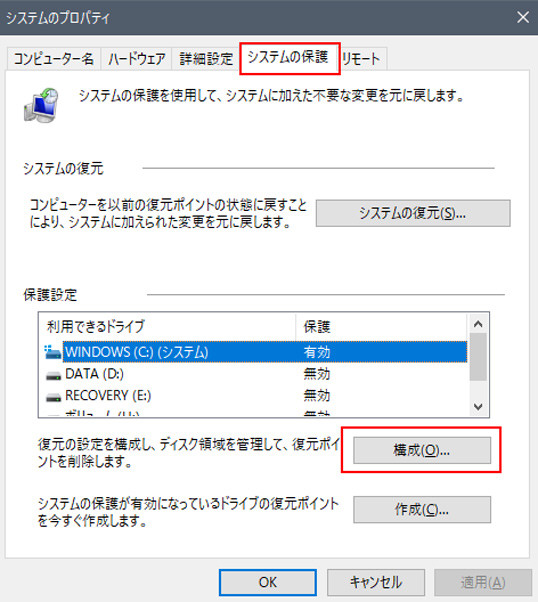
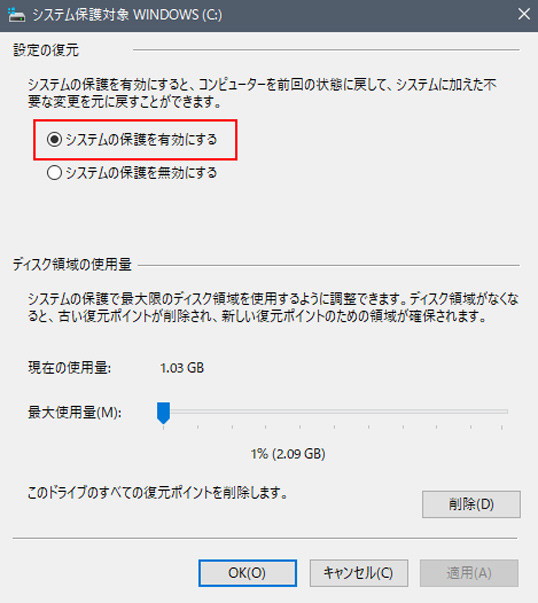
しかし、元々「システムの復元」機能がONになってないと、復元ポイントが作られていないので、「システムの復元」が利用できません。最近のWindows11のパソコンを買うと大抵はONになってますが、Windows7からWindows10にバージョンアップした場合にOFFになっている事がよくあります。ですので、日頃「システムの保護」にチェックがかかっているか確認しておきましょう。OFFであるなら、ONにしてから 復元ポイントを取り敢えず作っておきましょう。
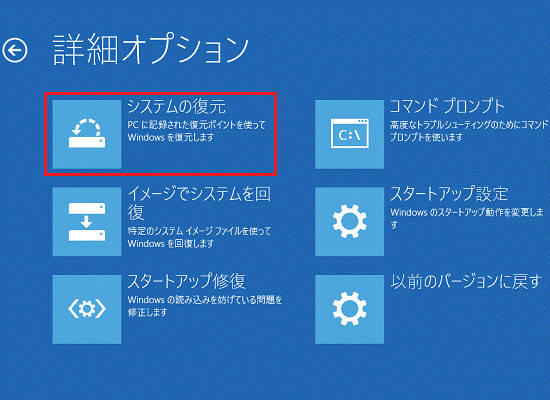
⑤システムの復元が出来ない場合は、「セーフモード」で立ち上がるかどうかを試します。
「トラブルシューティング」→「詳細オプション」→「スタートアップ設定」へいき、「セーフモード」を選択して立ち上げます。それで起動できれば、デバイスが故障している場合や更新が邪魔してる場合などが考えられます。
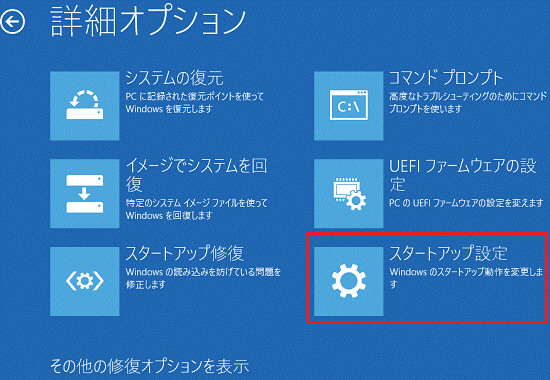
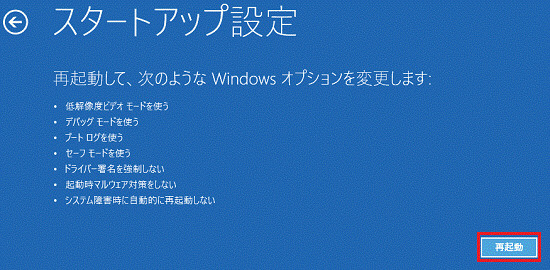
⑥デバイスマネージャーでデバイスをチェックして、問題なければ 更新の方かもですね。思い当たるのなら最新の更新を削除しましょう。
[スタート] > [設定] > [Windows Update] > [更新履歴] > [更新プログラムをアンインストールする] の順に選択します。
表示される一覧で、削除する更新プログラムを見つけて、その横にある [アンインストール] を選択します。
これで再起動して、上手く起動できなければWindowsのバックアップから復元するしかありませんので、Windowsのバックアップは重要です。


この記事へのコメントはありません。