

Bitlockerの回復 が表示された時の対処
最近、修理依頼で目立つのが「Bitlockerの回復依頼」です。
頻度としては多くないですが、記憶に残ります。
BitlockerとはWindowsのPC内のファイルの暗号化保存のシステムのことです。
具体的に言うと「従業員などがオフィス外でPCの紛失や盗難によってPCのハードディスクを抜かれて不正にデータへアクセスされても、ドライブ自体を暗号化しておくことで第三者にデータを読まれることを防ぐ」という情報漏洩防止システムのこと。盗まれたらチョー困る会社のパソコンには有効ですが、家庭で使うパソコンには不必要なツールだと思うのはボクだけではないと思います。
勿論、家庭用に販売しているWindows10や11の「Home」エディションには「Bitlocker」システムは付いてません。なので、廉価なPCを買う場合には気にしないで良いのかも知れませんが、家電量販店などではスタッフが「これはWindows11 Proが入った高スペックなPCです」と高品質のアピールの為にWindows10や11の「Pro」を勧める場合がよくあります。なのでノートパソコンを量販店で購入したお客様の依頼が多い理由は そこにあるんだとつくづく感じます。ですので、家庭用ならWindows10や11 ProのPCの「Bitlocker/暗号化」はオフにして於くに限ると思います。勿論、チョー大事なエロ写真や不倫情事の記録などにPCをお使いの方は「Bitlocker」のオンは必須なのかもですが(笑)
※windows11-home の23H2の更新でhomeでもBitLockerを有効に出来るようになりましたので、ご注意ください!
では、「Bitlockerの回復」が突然現れた場合の対処方法と「Bitlocker設定を解除する方法」を簡単にご説明します。また、Windows Pro PCを購入後のセットアップ時に、Bitlockerの「回復キー」を 先ず保存して於くことも重要です。保存して於かなくてもトラブル時に対処はできますが、簡単度が全然違うからです。
◆あらかじめ「Bitlockerの回復キー」を保存する方法
回復キーは、BitLocker で暗号化されたデバイスのロックを解除するために必要な 48 桁の数字です。
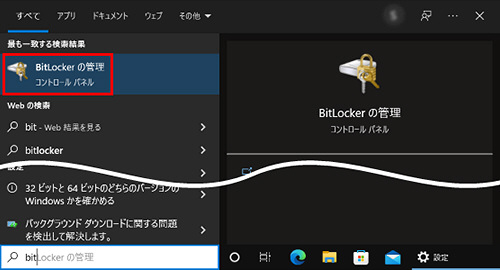
- 検索ボックスから「BitLockerの管理」を検索して開きます
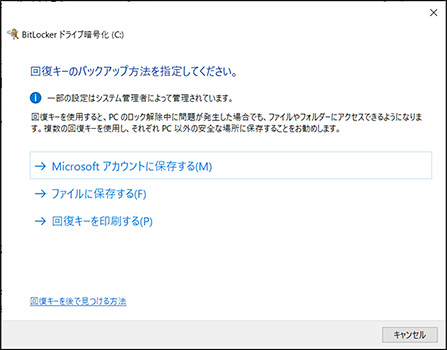
- 「回復キーのバックアップ」を選択します
- バックアップの方法を選択します
Microsoftアカウントに保存してもUSBメモリーに保存してもどちらでもOKです
ボクは2つともやります - ファイル保存を選択してUSBメモリーなどに保存する
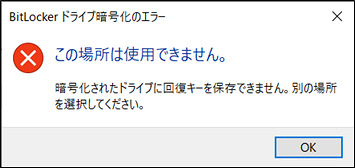
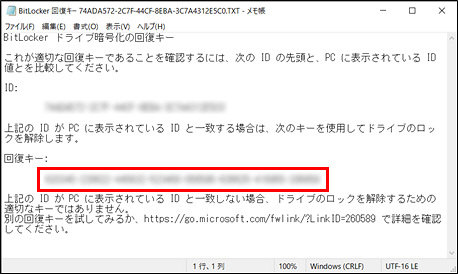
※ノートPCのドキュメントなどに保存しようとすると「回復キーは暗号化されたドライブには保存できません。」と表示されますが、当たり前なので、外部に保存してください - 一応、USBメモリーの中の回復キーを確認する。赤枠内が回復キーです


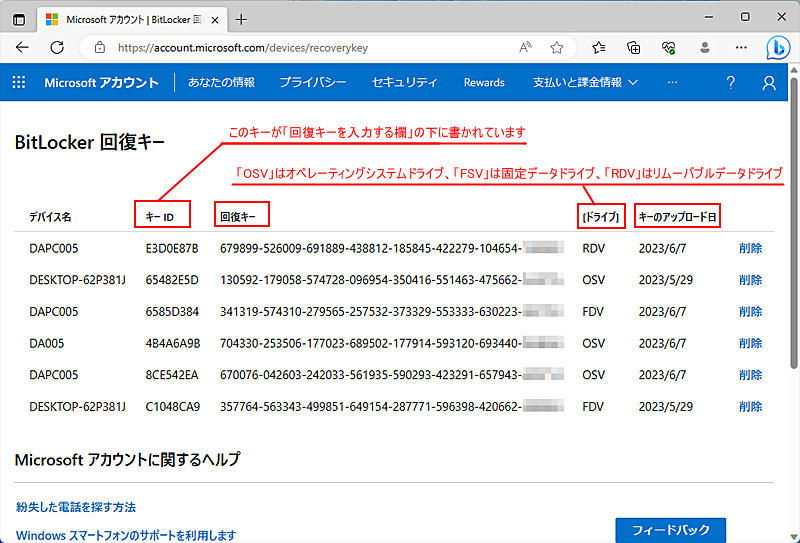
◆他のPCでMicrosftアカウントにアクセスして回復キーを探す
- Microsoftアカウントにアクセス
- 「BitLocker回復キー」画面を開き、[利用可能なその他のキーを表示する]をクリックし、一覧を表示する。回復キーは、PCのドライブごとに設定されるうえ、削除しない限り、BitLockerを解除しても回復キーは登録されたままになるため、複数のキーが登録されている可能性があります
- 回復キーを特定して、それを当該PCの回復キーを入力する枠にインプットすればOK
◆ノートPCの「Bitlockerの解除」
- 「設定」→「プライバシーとセキュリティー」を開く
- 「デバイスの暗号化」をオフにする
※PRO はデフォルトではオンになってます


この記事へのコメントはありません。